「毎日のデスクワーク、もっと快適にならないかな…」
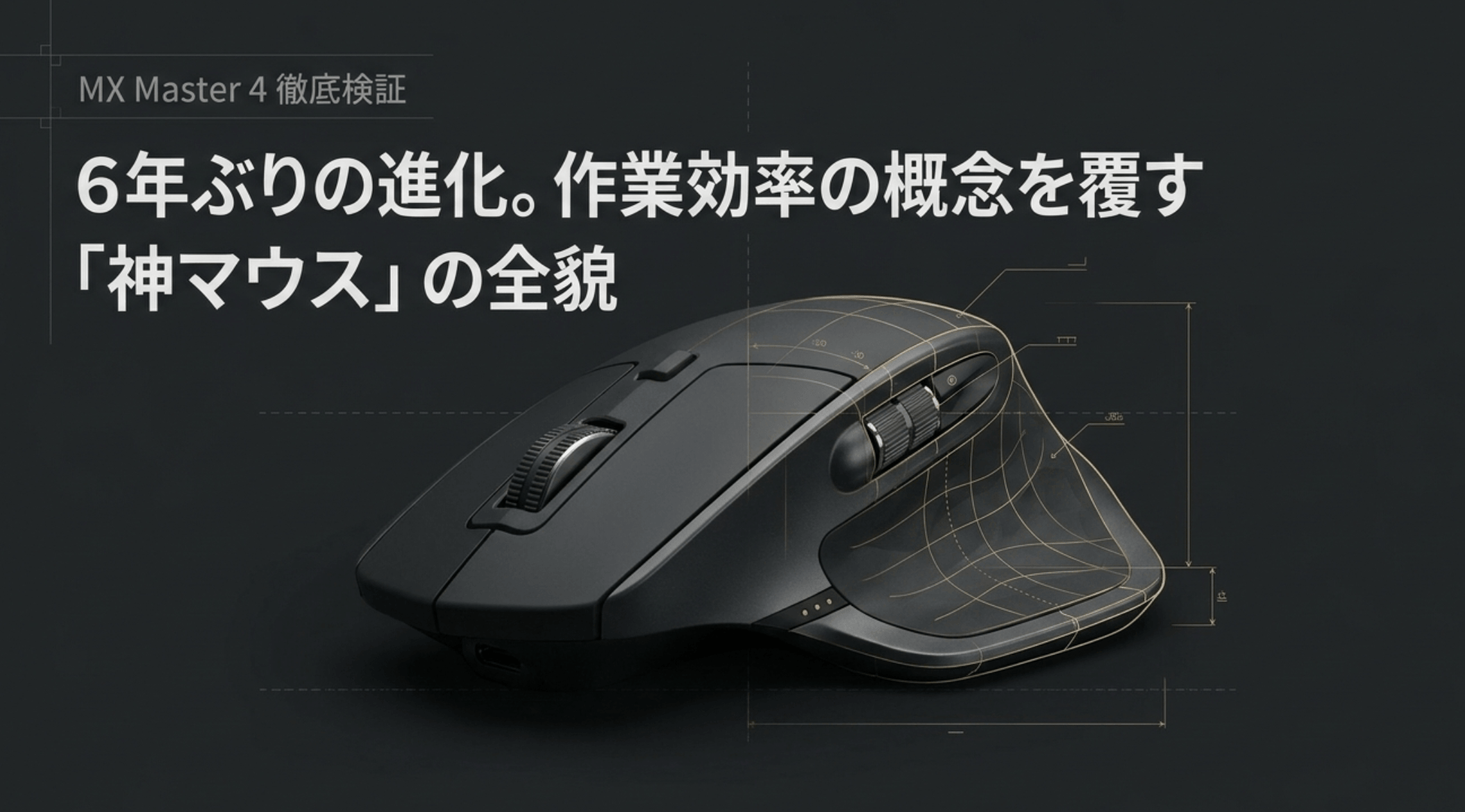
そう感じているなら、ロジクールの最新フラッグシップマウス「MX Master 4」が答えになるかもしれません。2019年のMX Master 3から約6年ぶりのフルモデルチェンジとなる本機は、触覚フィードバックやActions Ringといった新機能を搭載し、作業効率を大きく変える可能性を秘めています。
本記事では、MX Master 4の実際の使い勝手やMX Master 3Sとの違い、価格に見合う価値があるかを徹底的に解説します。この記事を読み終えるころには、あなたのデスク環境がどう変わるか、具体的にイメージできるはずです。
\触覚フィードバックで精度向上/

MX Master 4 とは|6年ぶりフルモデルチェンジで何が変わった?
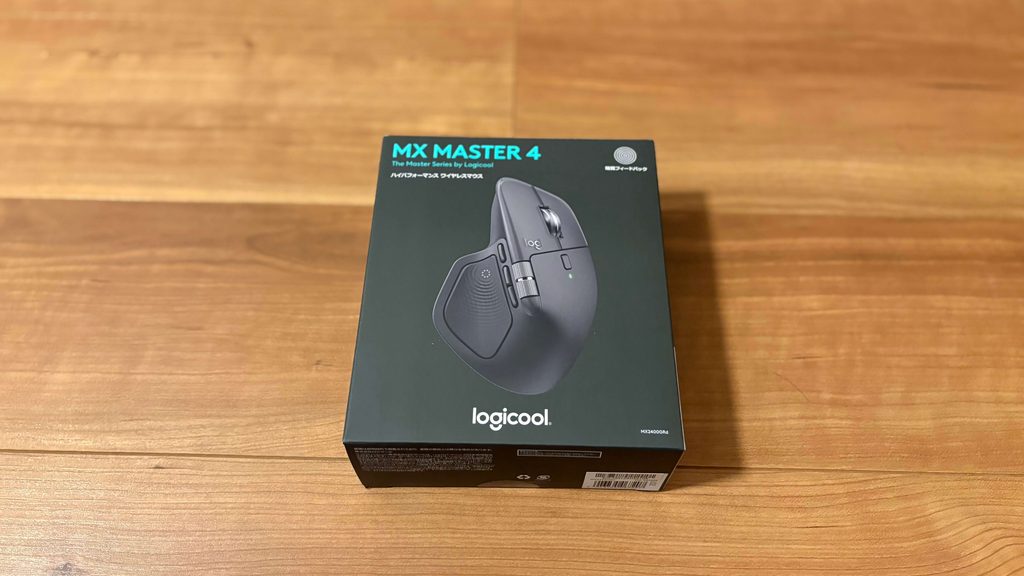
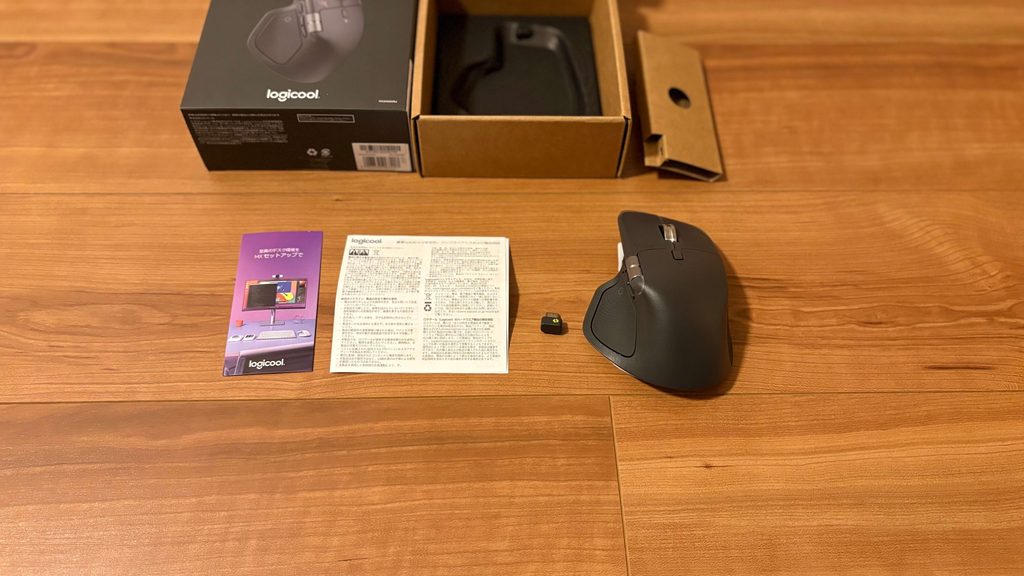
MX Master 4は、ロジクールが2025年10月30日に発売したワイヤレスマウスです。前モデル「MX Master 3」から約6年ぶりのフルモデルチェンジとなり、直販価格は2万1,890円(税込)です。
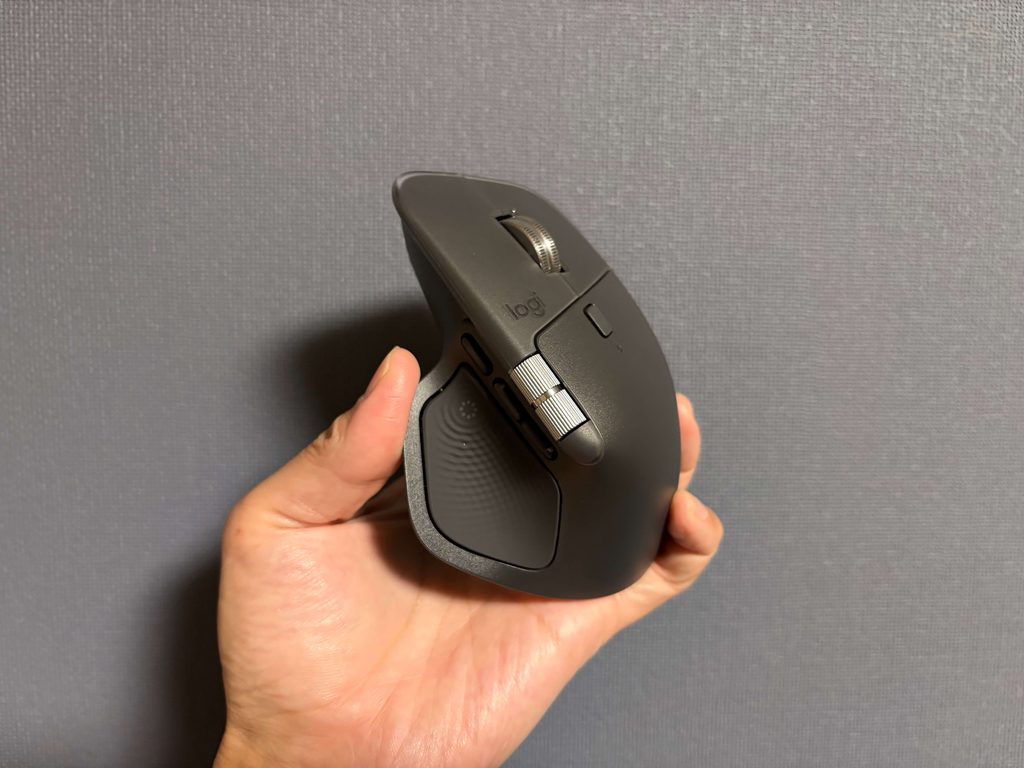
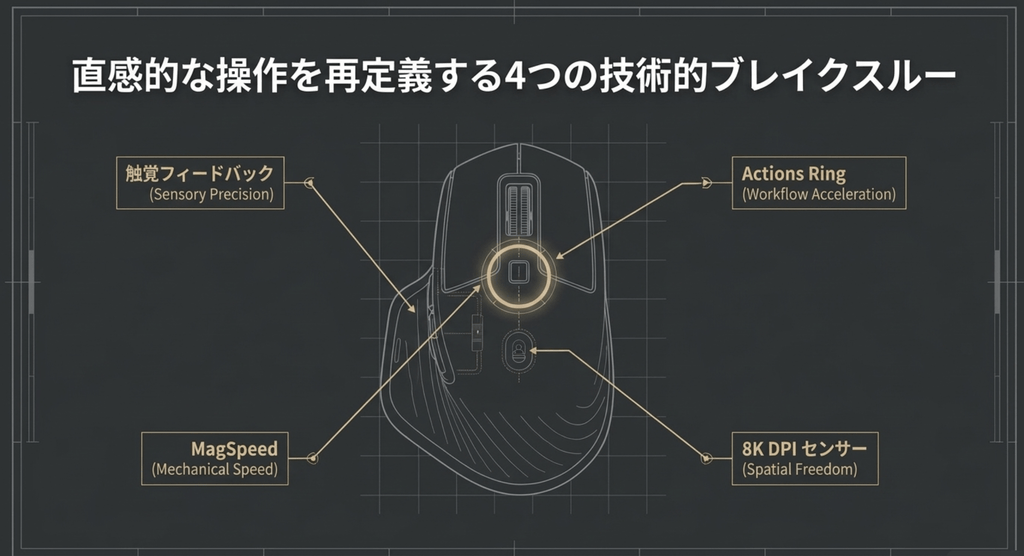
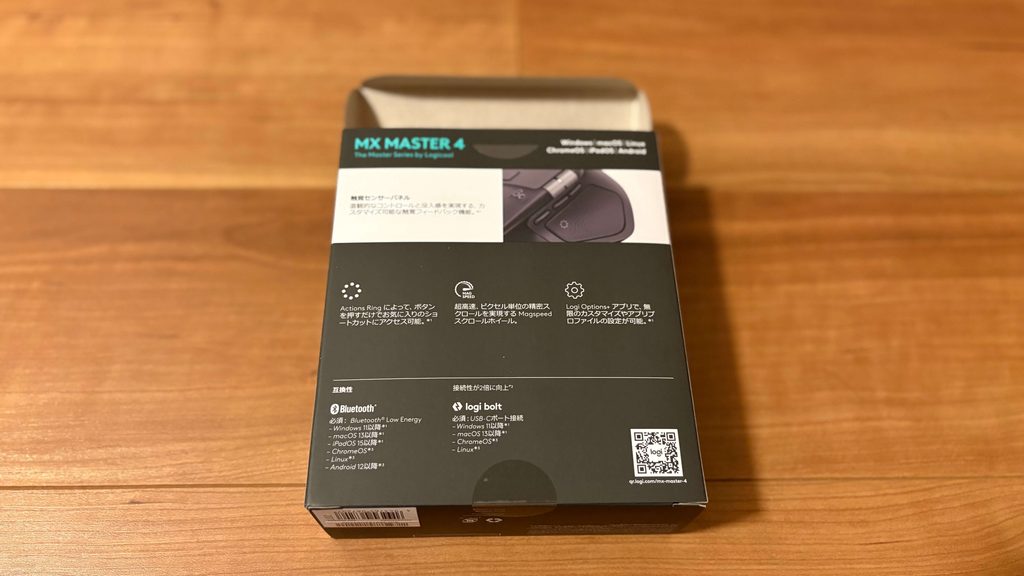
最大の進化ポイントは、左側面部に新設された「触覚フィードバック センスパネル」です。このパネルを押すと、8つのショートカットがリング状に画面表示され、マウスカーソルでクリックするだけでコマンドを実行できます。
また、前モデルで指摘されていたラバー塗装の加水分解(ベタつき)問題も、マイクロテクスチャー樹脂への素材変更で改善されています。長く使いたい人にとって、これは見逃せない改良点です。
MX Master 4の主な変更点まとめ
- 触覚フィードバック センスパネルを新搭載
- Actions Ring(8つのショートカット表示UI)に対応
- 表面素材をマイクロテクスチャー樹脂に変更
- USB Type-Cドングル(Logi Bolt)が同梱
- 底面ソールの大型化で滑りが向上
- バッテリー持続時間は最長70日
MX Master 4 の新機能|触覚フィードバックとActions Ringはどう使える?
触覚フィードバック センスパネル|指先に伝わる「確かな手応え」
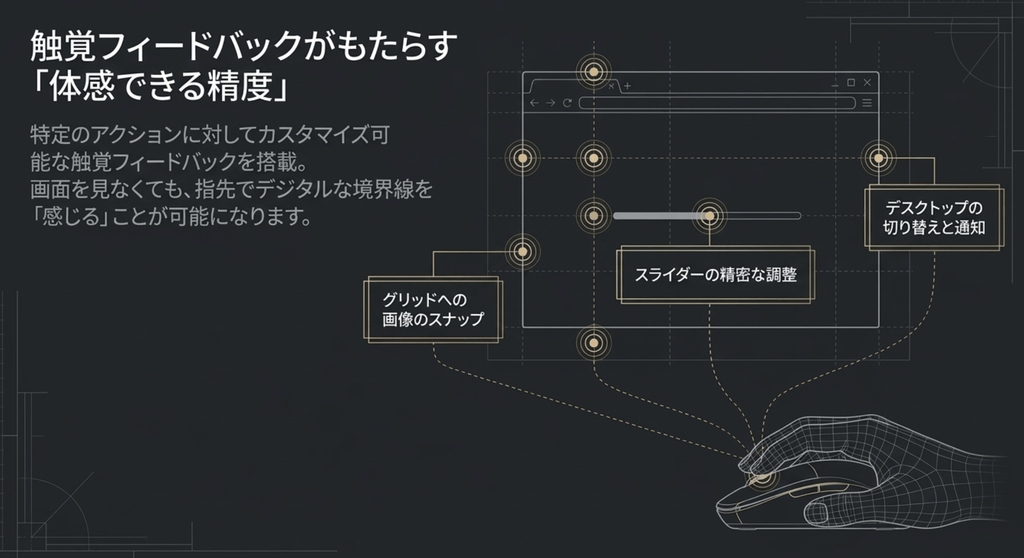
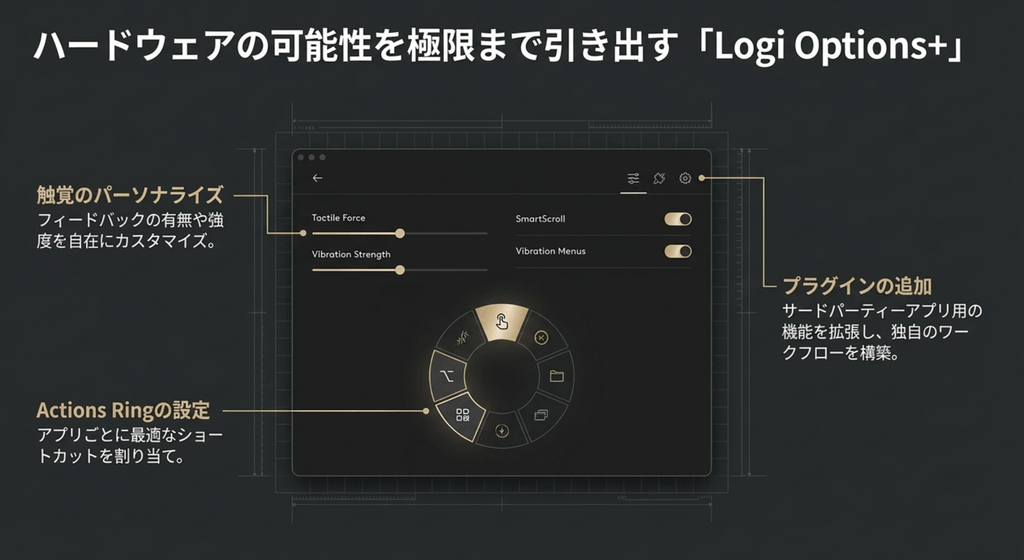
触覚フィードバック センスパネルは、MX Master 4最大の新機能です。親指が自然に置かれる位置に配置されており、押すと振動で操作をフィードバックしてくれます。
たとえば、画像編集ソフトでグリッドに画像をスナップさせるとき、振動で「パチッ」と決まった感覚が手に伝わります。スライダー調整やデスクトップ切り替え時にも振動パターンが変わるため、画面を見ずとも操作の完了がわかります。
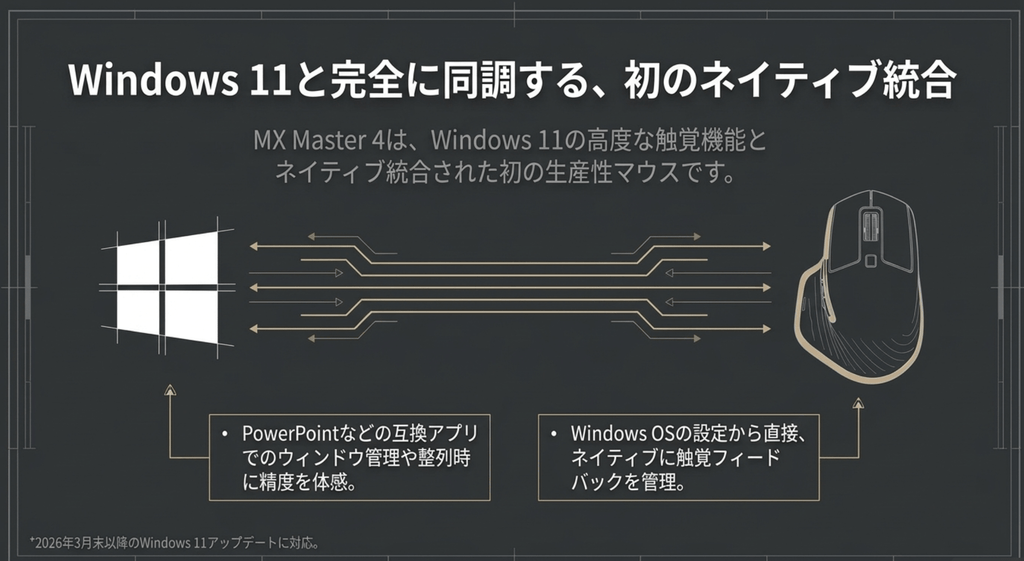
振動の強度は4段階で調整可能です。Logi Options+アプリからオン・オフも切り替えられるので、バッテリーを節約したいときはオフにするのもアリです。
Actions Ring|マウスカーソル上に8つのショートカットを呼び出す
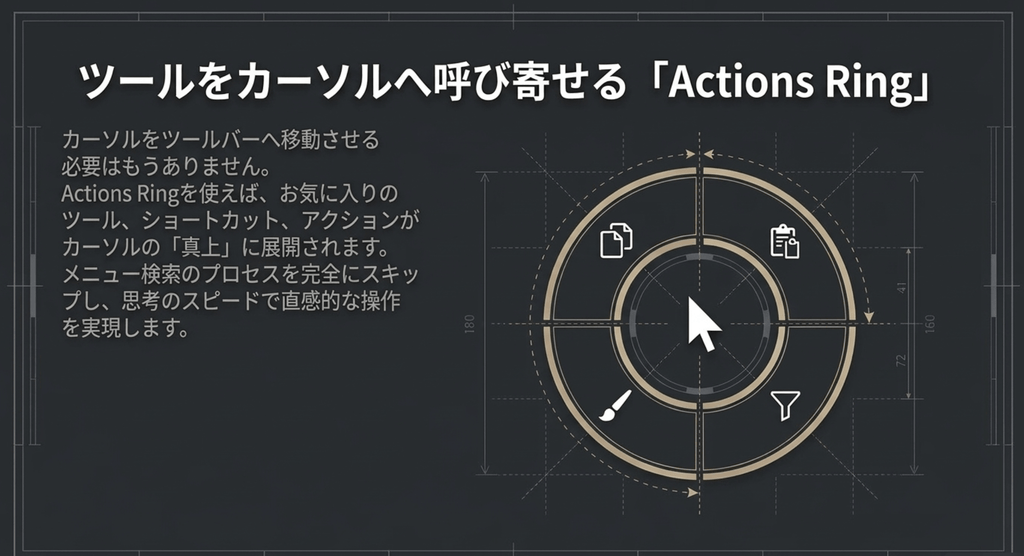
Actions Ringは、センスパネルを押すと起動する新しいUIです。マウスカーソルの位置に8つのショートカットがリング状に表示され、クリックするだけで即座に実行できます。
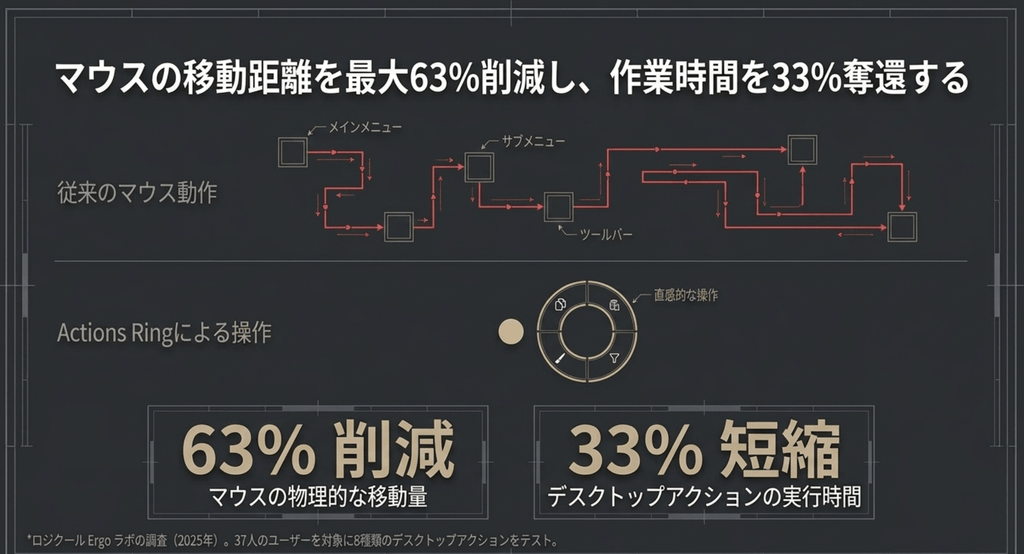
ロジクールのErgo Labの調査(2025年)によると、Actions Ringを使うことで作業時間を最大33%短縮できるとされています。37人のMX Masterユーザーを対象に8種類のデスクトップアクションでテストした結果です。
ただし、現時点では対応アプリが限られている点には注意が必要です。Photoshopや一部のAdobeアプリにはネイティブ対応していますが、すべてのソフトで使えるわけではありません。今後のアップデートで対応が広がることに期待したいところです。
\触覚フィードバックで精度向上/
MX Master 4 のメリット|手に入る快適な未来
長時間作業でも疲れにくい人間工学デザイン
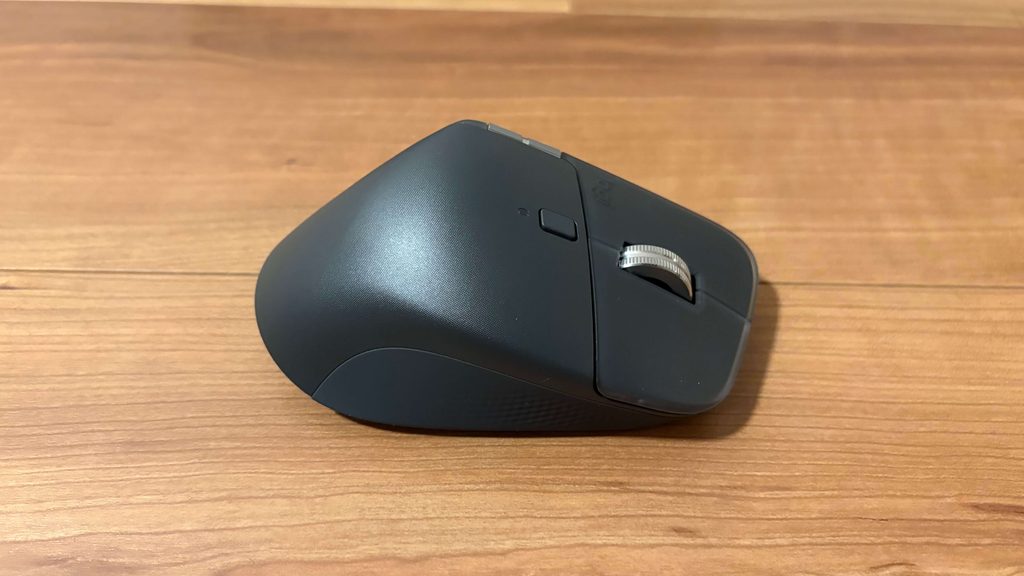
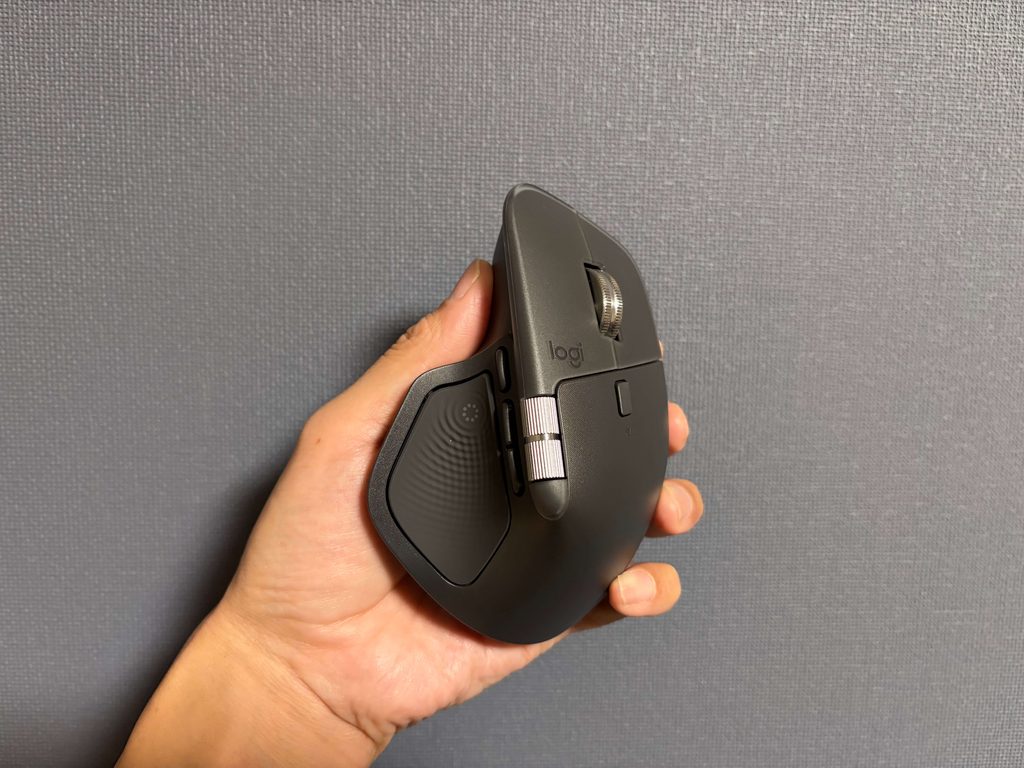
MX Master 4の形状は、手をふわっとかぶせたまま自然に操作できるよう設計されています。手のひら全体で体重を預けられるため、長時間のデスクワークでも疲れにくいのが特徴です。
実際にAnywhereシリーズから乗り換えたユーザーからは、「トラッキング精度の良さも相まって過度なスナップが必要ない操作感」という声も上がっています。
70日持続バッテリーで充電ストレスから解放
フル充電で最長70日間使えるバッテリーは、ビジネスパーソンにとって大きなメリットです。1分の充電で3時間使える急速充電にも対応しています。
「会議中にバッテリーが切れた…」という事態を防げるのは、地味ながら大きな安心材料です。
マルチデバイス対応で作業効率がアップ
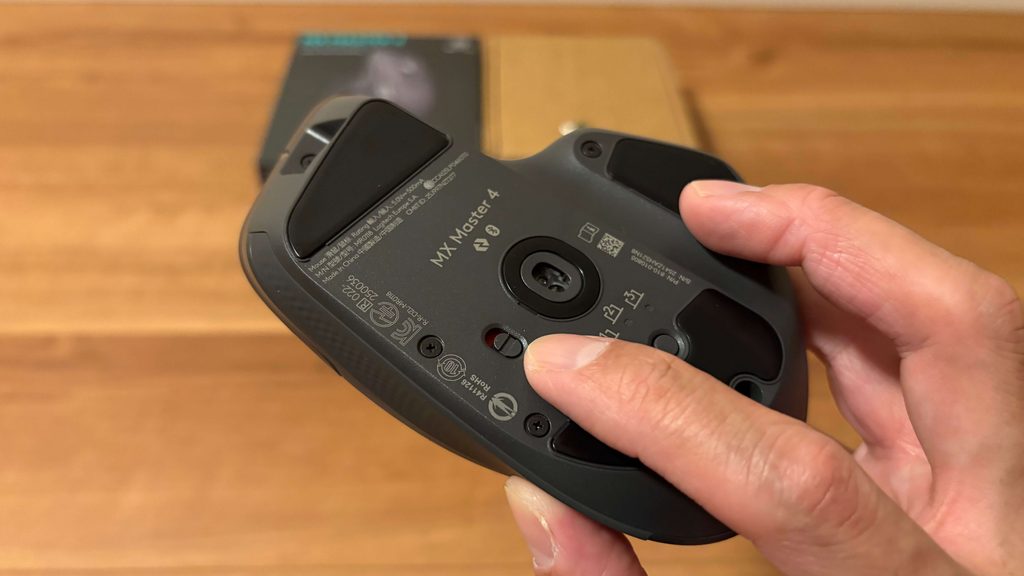
MX Master 4は最大3台のデバイスに接続でき、ボタンひとつで切り替えられます。WindowsとMacを併用している人や、デスクトップとノートPCを行き来する人にとって、これは作業効率を大きく左右する機能です。
特に、総務省の「令和7年通信利用動向調査」によると、テレワークを導入している企業の割合は50.1%に達しています。自宅とオフィスでデバイスを使い分ける機会が増えた今、マルチデバイス対応マウスの価値はますます高まっています。
MX Master 4 のデメリット|購入前に知っておきたい注意点
価格が高い|実売1.8万〜2.2万円台
MX Master 4の実売価格は1.8万〜2.2万円台です。前モデルMX Master 3Sが1.5万円前後で購入できることを考えると、約3,000〜5,000円の価格差があります。
「3Sが快適に使えている人にとっては費用対効果が見合わない可能性がある」という指摘もあります。新機能に価値を感じるかどうかが、購入判断の分かれ目になりそうです。
重量が150gとやや重め
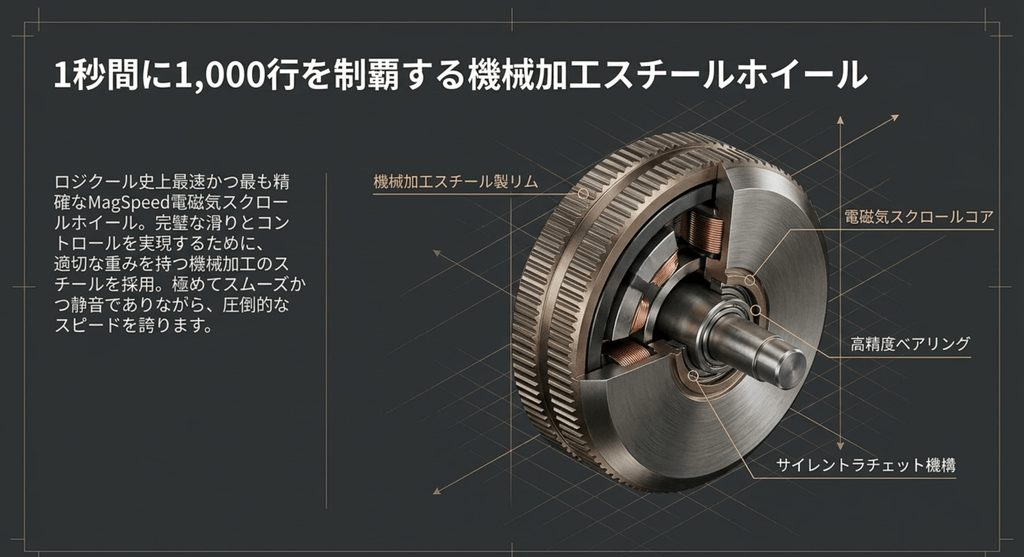
MX Master 4の重量は150gで、前モデルよりわずかに増えています。軽量マウスに慣れている人には、最初は重く感じるかもしれません。
ただし、この重量が安定感につながっている面もあります。デスク上で滑らかに動かせるため、重さが気にならないという声も多く聞かれます。
触覚フィードバック対応アプリがまだ限定的
先述のとおり、触覚フィードバックがネイティブ対応しているアプリは、現時点ではPhotoshopなど一部に限られています。Linuxでは新機能が動作しないという報告もあります。
今後の対応拡大に期待しつつ、現状の対応状況を確認したうえで購入を検討するのが賢明です。
\触覚フィードバックで精度向上/
MX Master 4 と MX Master 3S の違い|買い替えるべき?
| 項目 | MX Master 4 | MX Master 3S |
|---|---|---|
| 発売日 | 2025年10月30日 | 2022年6月 |
| 直販価格 | 21,890円 | 16,500円前後 |
| 重量 | 150g | 141g |
| 新機能 | 触覚フィードバック、Actions Ring | なし |
| 表面素材 | マイクロテクスチャー樹脂 | ラバー塗装 |
| バッテリー | 最長70日 | 最長70日 |
| DPI | 8,000 | 8,000 |
| ドングル | Logi Bolt(USB-C) | Logi Bolt(USB-A) |
MX Master 3Sと4は、センサーやバッテリー性能に関してはほぼ同等です。大きな違いは新機能の有無と素材の変更点にあります。
買い替えをおすすめする人
- 触覚フィードバックやActions Ringに魅力を感じる
- ラバー塗装のベタつきに悩まされている
- 作業効率をさらに高めたい
買い替えを急がなくていい人
- MX Master 3Sに不満がない
- 価格を抑えたい
- 新機能を使いこなす自信がない
PC Watchのレビューでも「触覚フィードバック センスパネルやActions Ringに強く惹かれている方以外は、無理に買い替える必要はない」と指摘されています。
\触覚フィードバックで精度向上/
MX Master 4 はこんな人におすすめ|購入シーン別ガイド
クリエイター・デザイナー
PhotoshopやIllustratorを頻繁に使う方には、触覚フィードバックが作業の質を変える可能性があります。グリッドスナップやスライダー調整の「決まった感覚」が手に伝わるため、ストレスなく作業を進められます。
複数デバイスを使い分けるビジネスパーソン
WindowsとMac、デスクトップとノートPCを行き来する方には、3台接続・切り替え機能が重宝します。テレワークとオフィスワークを併用する方にもおすすめです。
長時間PC作業に悩む方
人間工学に基づいた形状と静音クリックで、長時間作業の疲れを軽減します。「手首や肩が痛くなりやすい」という方には、試す価値のある一台です。
\触覚フィードバックで精度向上/
まとめ|MX Master 4は作業効率を変える投資になる
MX Master 4は、6年ぶりのフルモデルチェンジにふさわしい完成度を持ったフラッグシップマウスです。触覚フィードバックとActions Ringという新機能は、慣れるまで少し時間がかかるかもしれません。しかし、使いこなせば作業効率を大きく向上させる可能性を秘めています。
価格は2万円前後と決して安くはありません。しかし、毎日8時間使うことを考えれば、1日あたり数十円の投資です。その投資で得られる快適さと生産性の向上は、十分に元が取れるのではないでしょうか。
まずは実機を触ってみて、その手応えを確かめてみてください。きっと、これまでのマウスとは違う「何か」を感じられるはずです。
\触覚フィードバックで精度向上/
コメント