
トラックボールマウスを使いこなしたい!
従来のマウスとは操作方法が異なるトラックボールマウス。
「使いにくい」「腱鞘炎が心配」「自分に合うモデルがわからない」と、導入を諦めていませんか?
実は私も最初は同じ不安がありました。しかし実際に使ってみると、手首の負担がぐっと軽くなり、想像以上の快適さを実感しています。

この記事を読めば、トラックボールマウスを使いこなして、あなたの作業効率を大幅に向上させることができるでしょう。
今すぐ、あなただけの最強マウスを見つけましょう!


トラックボールマウスを使いこなす3つのコツ|初心者必見
従来のマウスとは操作方法が異なるトラックボールマウスは、使い慣れるまで時間がかかる場合があります。
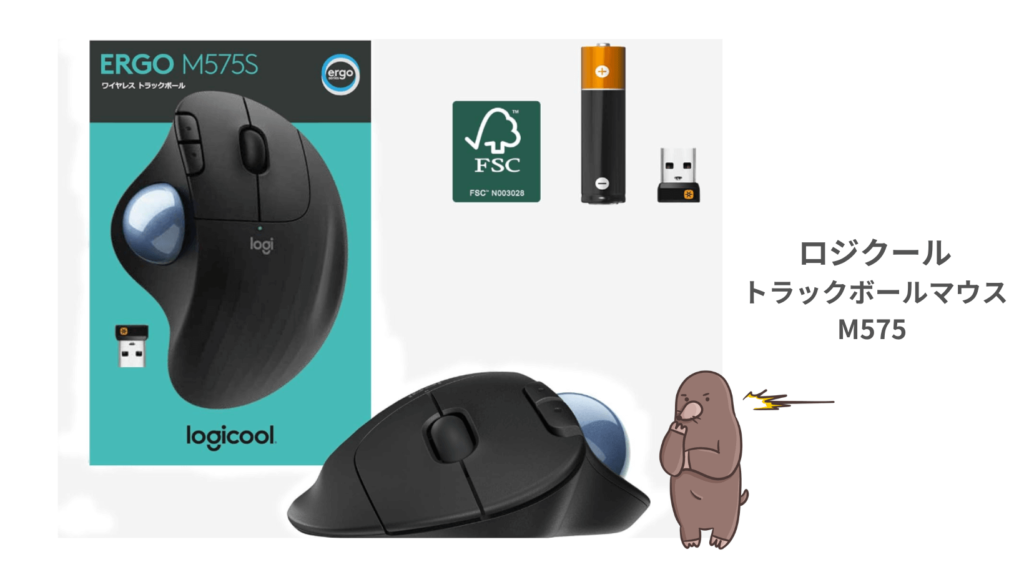
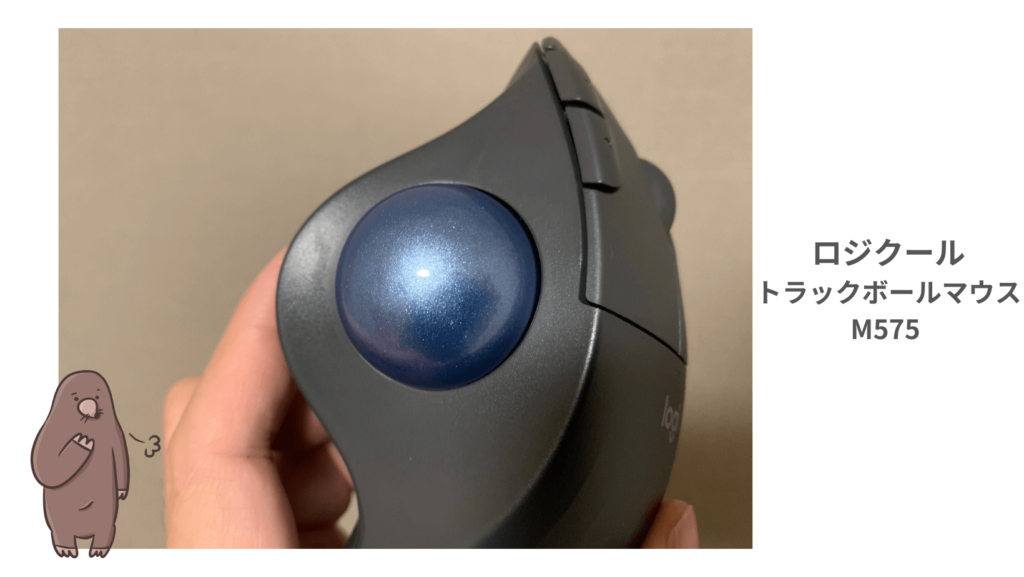
しかし、ちょっとしたコツを掴めば、効率的に操作できるようになります。ちなみに私が購入したのは上記の「ロジクールトラックボールマウスM575」です。
ここでは、トラックボールマウスを使いこなすための3つの秘訣をご紹介します。
1. 自分に合ったマウスを選ぶ
トラックボールマウスは、形状や大きさ、ボタン数など、さまざまな種類があります。
まずは、自分の手に合った形状で、使いやすい大きさのものを選ぶことが重要です。
- 形状: 手の形や持ち方に合わせて、自分に合った形状を選びましょう。
- 大きさ: 手の大きさに合っていないと、操作しにくくなります。実際に握って、しっくりくるものを選びましょう。
- ボタン数: 必要な機能に合わせて、ボタン数の多いものを選ぶのも良いでしょう。
2. 正しい持ち方を意識する
トラックボールマウスは、親指でボールを操作するマウスです。正しい持ち方を意識することで、スムーズに操作できるようになります。
- 手のひら全体でマウスを包み込むように持つ
- 親指はボールの上に乗せる
- 人差し指と中指はボタンに添える
最初はぎこちなく感じるかもしれませんが、慣れれば自然に操作できるようになります。
3. ポインターの速度設定
トラックボールマウスを使いこなすためには、速度の設定が大切です。最初はゆっくりとボールを動かし、徐々にスピードを上げていきましょう。
毎日少しずつ練習することで、必ず上達します。
トラックボールマウスは、慣れるまで時間がかかるかもしれませんが、コツを掴めば効率的に操作できるマウスです。上記のコツを参考に、ぜひトラックボールマウスを使いこなしてください。
トラックボールマウスの選び方とおすすめモデル|もう迷わない厳選ガイド
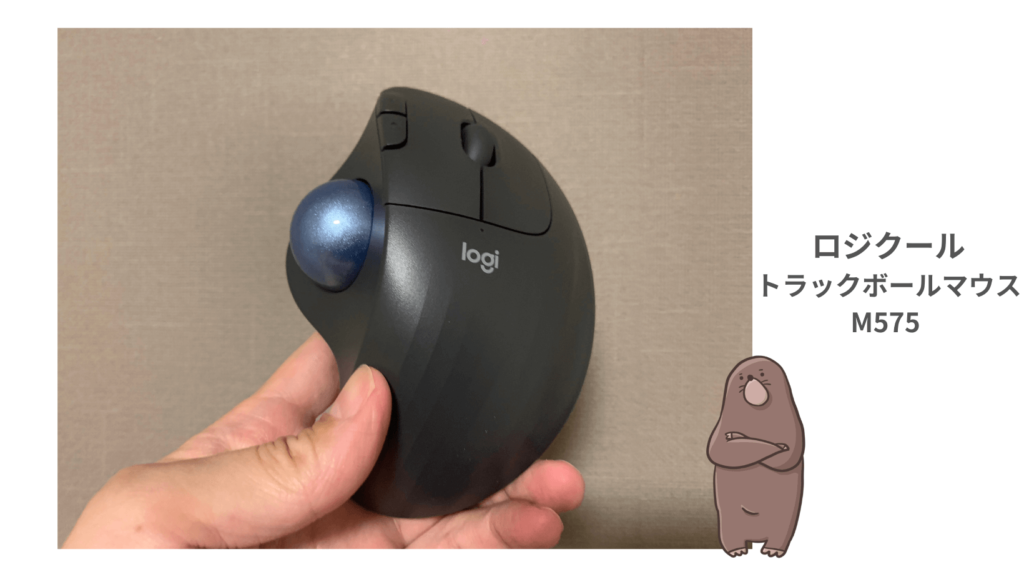
トラックボールマウスは、従来のマウスとは操作方法が異なるため、自分に合ったものを選ぶことが重要です。
この記事では、トラックボールマウスの選び方と、おすすめモデルをご紹介します。
1. トラックボールマウスの選び方・ポイント
トラックボールマウスを選ぶ際には、以下のポイントを参考にしましょう。
形状
- 手の形や持ち方に合わせて、自分に合った形状を選びましょう。
- 親指がボールを操作しやすいように、くぼみや突起のある形状がおすすめです。
大きさ
- 手の大きさに合っていないと、操作しにくくなります。
- 実際に握って、しっくりくるものを選びましょう。
ボタン数
- 必要な機能に合わせて、ボタン数の多いものを選ぶのも良いでしょう。
- ジェスチャー機能を搭載しているモデルもあります。
接続方式
- 有線と無線があります。
- 有線は安定した接続が可能です。
- 無線はケーブルの煩わしさがないですが、電池交換が必要になります。
価格
- 機能や性能によって価格帯が異なります。
- 予算に合わせて選びましょう。
2. おすすめモデル
ここでは、用途別におすすめのトラックボールマウスをご紹介します。
初心者向け
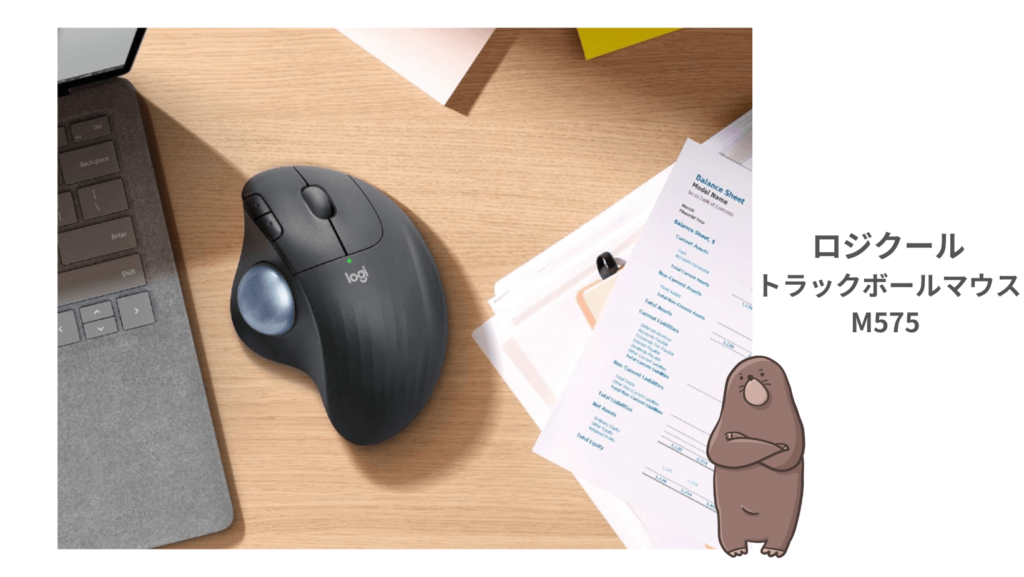
- ロジクール トラックボールマウス M575: 手頃な価格で、基本的な機能を備えたモデル。
- M-XT3DRBK-G: 親指が疲れにくいエルゴノミクスデザインを採用したモデル。
上級者向け
- ロジクール MX ERGO: 高機能なトラックボールマウス。
- Kensington Expert Mouse: 親指だけでなく、人差し指でもボールを操作できるモデル。
持ち運び用
- エレコム DEFT Pro: コンパクトで軽量なトラックボールマウス。
- サンワサプライ MA-BTTB183BK: Bluetooth接続に対応したトラックボールマウス。
トラックボールマウスは、自分に合ったものを選ぶことが重要です。
上記を参考に、ぜひ自分にぴったりのトラックボールマウスを見つけてください。
トラックボールマウスのメリット・デメリットを正直に解説|腱鞘炎対策としての注目度も
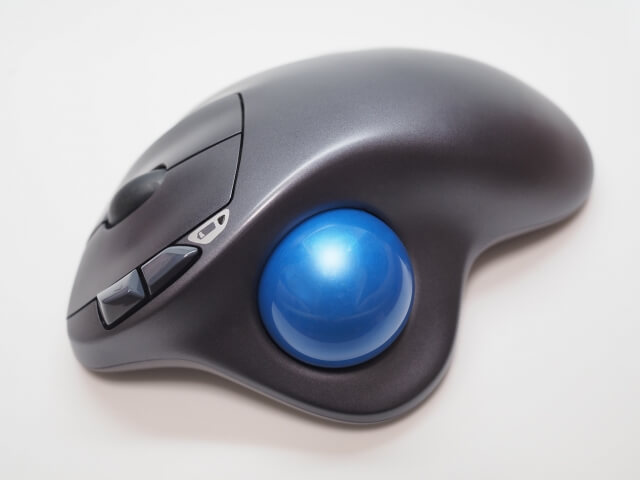
従来のマウスとは操作方法が異なるトラックボールマウス。手首の動きが少ない構造のため、腱鞘炎対策の一つとして紹介されることがあります。
ただし、医学的な予防効果を保証するものではありません。あくまで負担を軽減する工夫のひとつとして捉えるのがおすすめです。
この記事では、トラックボールマウスのメリットとデメリットをご紹介します。
1. トラックボールマウスのメリット
2. トラックボールマウスのデメリット
なお、パソコン作業全般における正しい姿勢や休憩の取り方については、厚生労働省の「情報機器作業における労働衛生管理のためのガイドライン」でも詳しく示されています。トラックボールマウスを使う場合も、この基本を押さえておくと、より快適に作業できます。
トラックボールマウスは、手首の負担軽減や省スペースなど、多くのメリットがあります。一方で、慣れるまで時間がかかったり、価格が高いなどのデメリットもあります。自分に合ったマウスを選ぶためには、メリットとデメリットをよく理解することが大切です。
トラックボールマウスの設定方法とカスタマイズを徹底解説
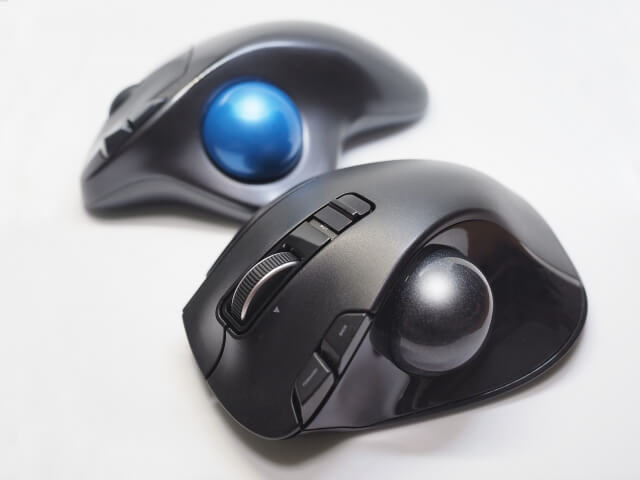
トラックボールマウスは、ボタンやジェスチャー機能など、さまざまな設定やカスタマイズが可能です。
この記事では、トラックボールマウスの設定方法とカスタマイズについて、徹底解説します。
1. 設定方法
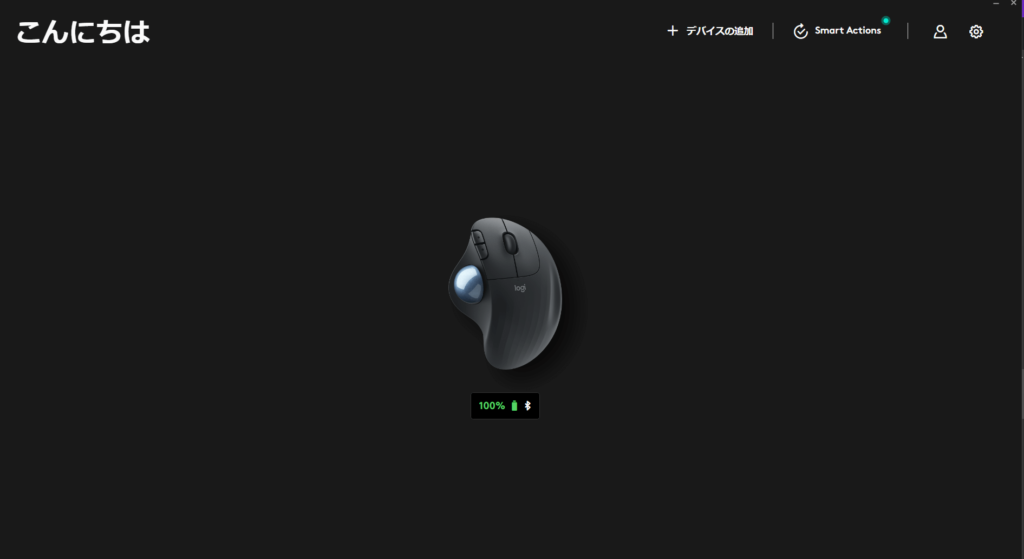
トラックボールマウスの設定方法は、メーカーやモデルによって異なります。今回はロジクールのものを紹介します。
基本的な設定方法
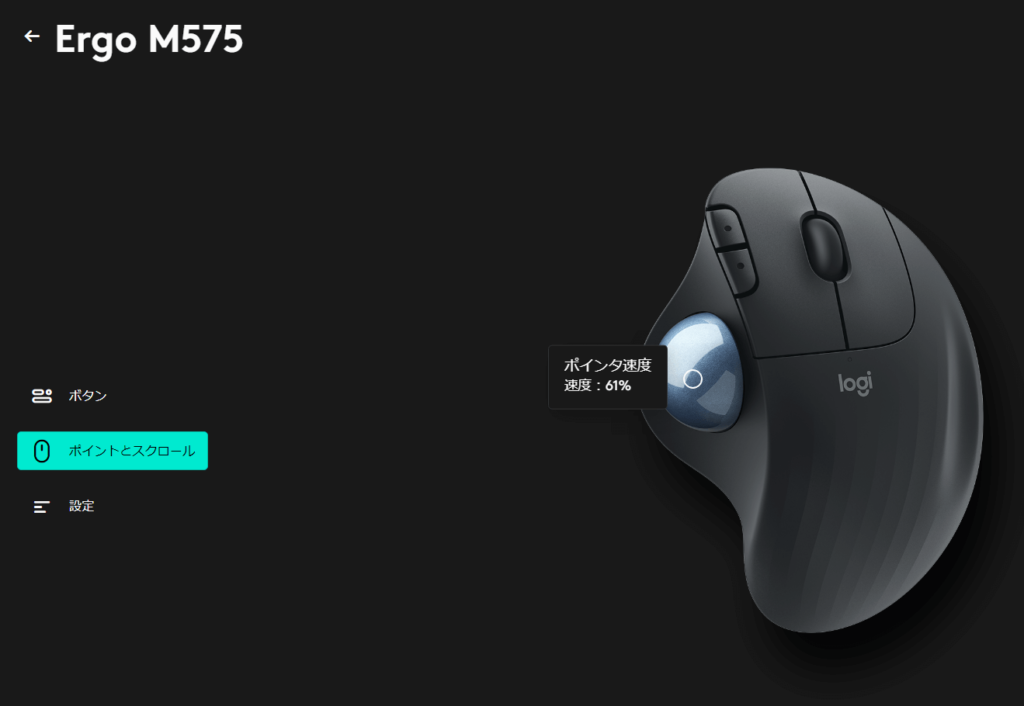
- マウスの設定ソフトをインストールする
- ソフトを起動し、設定画面を開く
- ポインター速度やボタンの割り当てなどを設定する
- 設定を保存する
設定ソフトの入手方法
- メーカーの公式サイトからダウンロードする
- マウス付属のCD-ROMからインストールする※今ではほとんどない
設定画面の項目
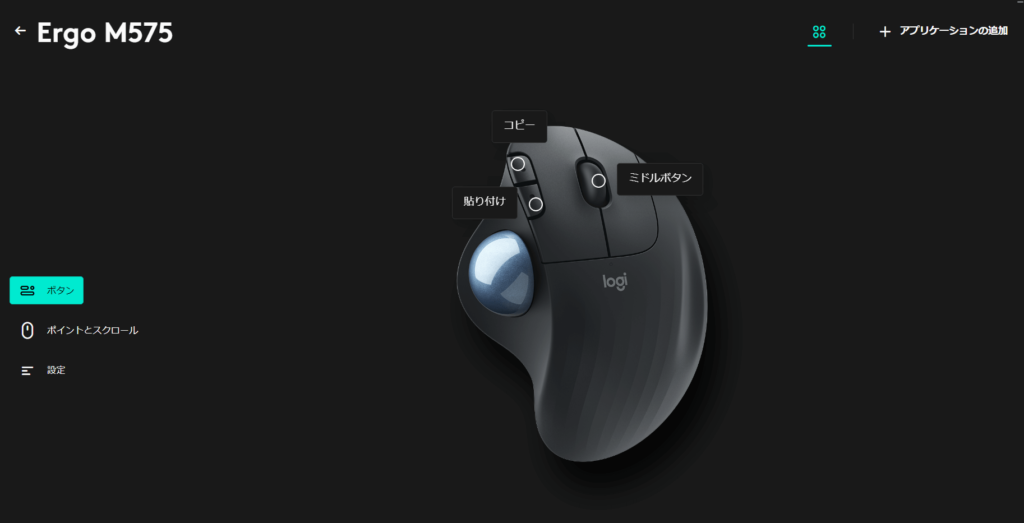
- ポインター速度: ポインターの動き速度を調整します。
- ボタンの割り当て: ボタンに好きな機能を割り当てます。
- ジェスチャー機能: ジェスチャー操作を設定します。
- スクロール速度: スクロールの速度を調整します。
- DPI: マウスの感度を調整します。
2. カスタマイズ
トラックボールマウスは、ボタンやジェスチャー機能などをカスタマイズすることで、作業効率を上げることができます。
ボタンカスタマイズ
- よく使う機能をボタンに割り当てることで、操作を簡略化できます。
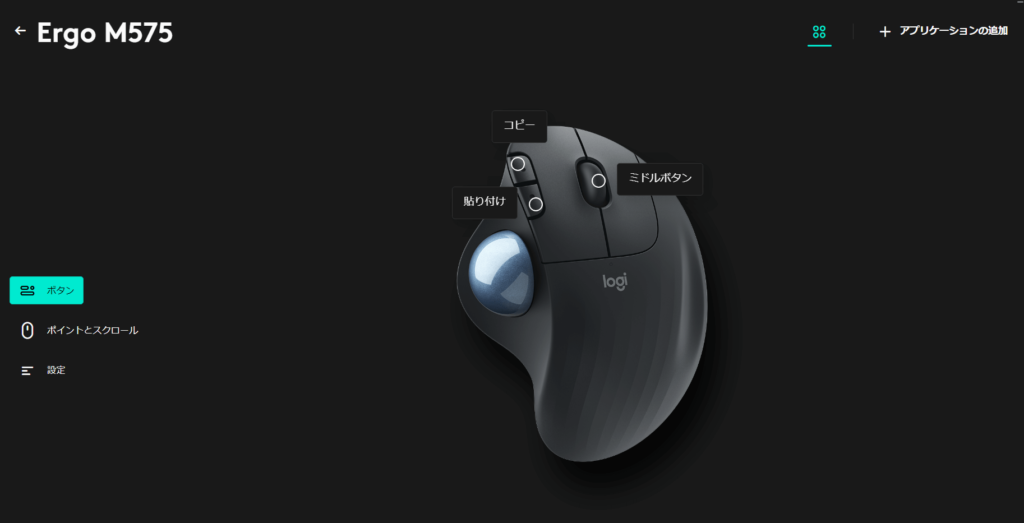
- 例えば、戻るボタンに「コピー」、進むボタンに「貼り付け」を割り当てるなど、自分の使いやすいように設定しましょう。
ジェスチャー機能
- ジェスチャー機能を使えば、ボタン操作をせずにさまざまな操作を実行できます。
- 例えば、右クリックメニューを表示したり、ウィンドウを切り替えたりできます。
カスタマイズ例
- ブラウザ操作: 戻る、進む、更新、タブの切り替えなどをボタンやジェスチャーに割り当てる。
- 画像編集ソフト: コピー、貼り付け、拡大、縮小などをボタンやジェスチャーに割り当てる。
- 動画編集ソフト: 再生、停止、早送り、巻き戻しなどをボタンやジェスチャーに割り当てる。
トラックボールマウスは、設定やカスタマイズすることで、より使いやすく、効率的に操作できるようになります。自分の使いやすいように設定して、快適なマウス操作を実現しましょう。
トラックボールマウスで作業効率をアップさせる方法|生産性向上のコツ
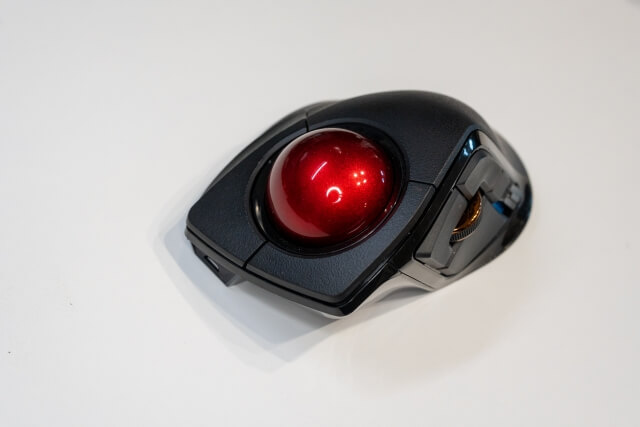
トラックボールマウスは、従来のマウスとは操作方法が異なるため、慣れるまで時間がかかります。
しかし、設定やカスタマイズを工夫することで、作業効率を大幅に向上させることができます。
この記事では、トラックボールマウスで作業効率をアップさせる方法をご紹介します。
1. ショートカットキーと組み合わせる
トラックボールマウスのボタンにショートカットキーを割り当てることで、キーボード操作を減らすことができ、作業効率がアップします。
よく使うショートカットキー
割り当て例
- コピー: 親指ボタン
- 貼り付け: 中指ボタン
- 戻る: 人差し指ボタン
- 進む: 薬指ボタン
2. ジェスチャー機能を活用する
トラックボールマウスには、ジェスチャー機能が搭載されているモデルがあります。ジェスチャー機能を使えば、ボタン操作をせずにさまざまな操作を実行できます。
代表的なジェスチャー機能
- 右クリック: ボールを右クリック方向にドラッグ
- 中クリック: ボールを中クリック方向にドラッグ
- スクロール: ボールを上下左右にドラッグ
- ブラウザのタブ切り替え: ボールを左右にフリック
- ウィンドウの切り替え: ボールを上下にフリック
ジェスチャー機能の設定方法
- マウスの設定ソフトで設定する
- ジェスチャー機能専用のソフトを使う
3. 持ち方と姿勢を意識する
トラックボールマウスを長時間使用する場合、持ち方と姿勢を意識することで、疲労を軽減することができます。
正しい持ち方
- 手のひら全体でマウスを包み込むように持つ
- 親指はボールの上に乗せる
- 人差し指と中指はボタンに添える
正しい姿勢
- 背筋を伸ばして座る
- 肩の力を抜く
- 目線はモニターの中央に合わせる
4. 練習あるのみ!
トラックボールマウスを使いこなすためには、とにかく練習することが大切です。最初はゆっくりとボールを動かし、徐々にスピードを上げていきましょう。
練習方法
- 実際にブラウザ操作やソフト操作を行いながら練習する
- オンラインゲームで操作に慣れる
- タイピングソフトを使って、ポインター操作の精度を上げる
上達のコツ
- 焦らずゆっくり練習する
- 自分に合った設定を見つける
- 毎日少しずつ練習する
トラックボールマウスは、設定やカスタマイズ、使い方を工夫することで、作業効率を大幅に向上させることができます。今回ご紹介した方法を参考に、ぜひトラックボールマウスを使いこなしてください。
トラックボールマウスを使いこなすためのQ&A
Q1. トラックボールマウスって使いにくい?慣れるまでどれくらいかかる?
A1. 最初は従来のマウスと操作方法が異なるため、慣れるまでに数日〜数週間かかる場合があります。しかし、設定やカスタマイズを工夫することで、使いやすさを大幅に向上させることができます。
Q2. トラックボールマウスを使うと腱鞘炎になるって本当?
A2. トラックボールマウスは手首を大きく動かさずに操作できるため、負担を感じにくいという声が多くあります。ただし、腱鞘炎の発症には個人差があり、必ず予防できるわけではありません。正しい持ち方・姿勢を意識することが大切です。心配な症状がある場合は、自己判断せず医療機関に相談しましょう。
Q3. トラックボールマウスを選ぶ際のポイントは?
A3. 手の大きさや持ち方、必要な機能、予算などを考慮する必要があります。詳しくは記事内で紹介しているので、ぜひ参考にしてください。
Q4. おすすめのトラックボールマウスは?
A4. 使用目的や予算によっておすすめは異なりますが、記事内でいくつか紹介しています。
Q5. トラックボールマウスの設定方法がわからない?
A5. 基本的な設定方法は記事内で解説しています。また、メーカーの公式サイトや取扱説明書にも情報が掲載されています。
まとめ:トラックボールマウスを使いこなして快適な操作を
トラックボールマウスは、従来のマウスとは操作方法が異なるため、最初は使いにくいと感じるかもしれません。
しかし、設定やカスタマイズを工夫することで、作業効率を大幅に向上させることができます。
この記事では、トラックボールマウスを使いこなすための方法を徹底解説しました。
- 初心者でもすぐに使いこなせる設定方法
- 作業効率を劇的にアップさせるカスタマイズ術
- 腱鞘炎予防にも役立つ正しい持ち方・姿勢
- 自分にぴったりのモデルを選ぶためのポイント
- おすすめモデル
これらの情報を参考に、あなただけの最強マウスを見つけましょう!
トラックボールマウスを使いこなして、快適なパソコンライフを実現しましょう!
コメント